Domain sendetermin.de kaufen?
Wir ziehen mit dem Projekt
sendetermin.de um.
Sind Sie am Kauf der Domain
sendetermin.de interessiert?
domain@kv-gmbh.de · 0541-91531010
Domain sendetermin.de kaufen?
Wie bekomme ich Spotify auf meinen Smart TV?
Um Spotify auf deinem Smart TV zu bekommen, musst du sicherstellen, dass dein Smart TV mit dem Internet verbunden ist. Suche dann im App Store deines Smart TVs nach der Spotify-App und lade sie herunter. Alternativ kannst du auch einen Streaming-Stick wie z.B. einen Amazon Fire TV Stick oder einen Google Chromecast verwenden, um Spotify auf deinem Smart TV zu streamen. Stelle sicher, dass du ein Spotify Premium-Abonnement hast, um die App auf deinem Smart TV zu nutzen. Sobald du die App heruntergeladen hast, kannst du dich mit deinem Spotify-Konto anmelden und deine Lieblingsmusik auf deinem Smart TV genießen. **
Wie kann man Spotify auf dem TV hören?
Um Spotify auf dem TV zu hören, gibt es verschiedene Möglichkeiten. Eine Möglichkeit ist, Spotify über einen Smart-TV zu streamen, der die Spotify-App unterstützt. Alternativ können Sie Spotify über ein Streaming-Gerät wie z.B. einen Amazon Fire TV Stick oder Google Chromecast auf Ihren Fernseher bringen. Ein weiterer Weg ist die Verbindung Ihres Computers oder Smartphones mit dem TV über HDMI-Kabel oder Miracast, um Spotify zu hören. Einige Fernseher haben auch Bluetooth-Funktionen, mit denen Sie Ihr Smartphone oder Tablet kabellos verbinden und Spotify abspielen können. **


Ähnliche Suchbegriffe für Spotify
Top-Angebote
Produkte zum Begriff Spotify:
-
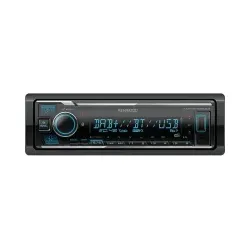
Kenwood KMM-BT506DAB- Digital Media Receiver 4x50W DAB+ Bluetooth Spotify iPo...Hauptmerkmale Integrierter DAB+ Empfänger sowie High Performance Tuner für UKW/MW/LW Unterbrechungsfreies Hin- und Herschalten zwischen DAB und UKW (Seamless Blending) Bluetooth-Funktion für Freisprechen & A2DP-Audiowiedergabe inkl. AVRCP 1.6 Profil Unterstützt Amazon Alexa Easy Pairing Funktion für iPhone & Android Smartphones, 2 Telefone parallel koppelbar 5 Audio-Streaming-Geräte gleichzeitig koppelbar (Kenwood Music Mix) Kenwood Remote App Front-USB-Port mit iPod/iPhone-Direktsteuerung und 1,5 A "Quick Charge"-Ladefunktion Kompatibel mit iPhone-Sprachsteuerung Siri 13-stelligen Anzeigesegmenten und VA-Technologie für bessere Ablesbarkeit; Variable Beleuchtung (Display & Tasten) Deutsches Menü Semiparametrische 13-Band Klangregelung & 7 vorprogrammierte Klangmuster, Drive EQ Digitale Laufzeitkorrektur (DTA) und 3-Weg Aktivweiche Bass Boost- und Loudness-Funktion, Kl...189,00 €*Versand: 9,99 €Sichere Weiterleitung zum Anbieter
-
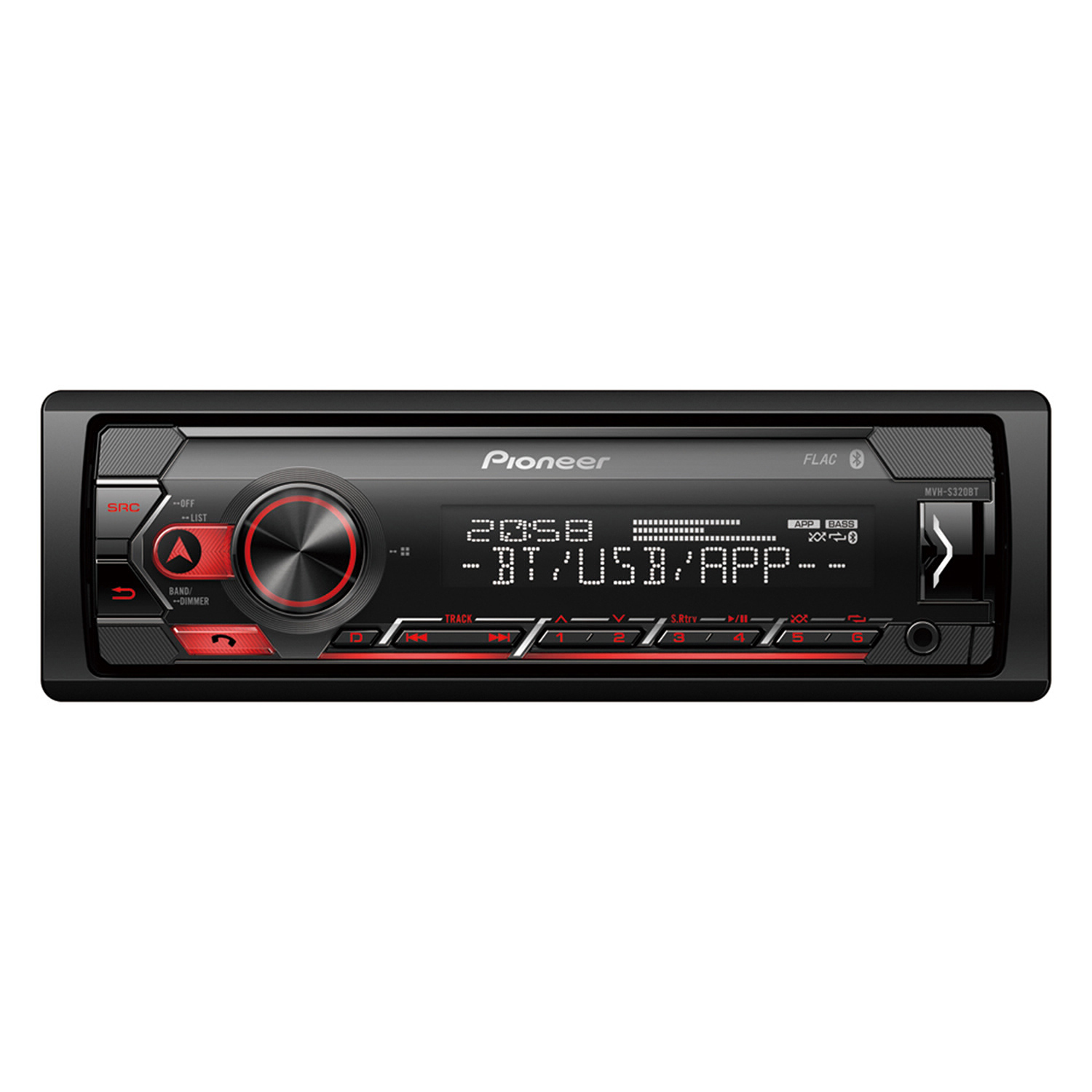
Pioneer MVH-S320BT 1-DIN-Autoradio USB, Spotify, ohne CD Laufwerk!Pioneer MVH-S320BT Kurz und gut: Android-Konnektivität und Bluetooth im Gehäuse mit geringer Bautiefe! Dieses 1-DIN-Bluetooth-Autoradio setzt neue Maßstäbe in Bezug auf Audioleistung und Konnektivität. Und doch ist es dank des durchdachten Displays und des großen Drehknopfes ganz einfach zu bedienen. Das integrierte Bluetooth ermöglicht sicheres, freihändiges Telefonieren und kabelloses Musikstreaming über Ihr Smartphone. Dank der einzigartigen Advanced Sound Retriever-Technologie von Pioneer kommt die Klangqualität beim Abspielen der Originalaufnahme so nahe wie möglich. Sie können sogar zwei Bluetooth-Telefone gleichzeitig verbinden. Verbinden Sie einfach Ihr Android*-Smartphone kabellos per Bluetooth und genießen Sie Spotify (sowohl Free als auch Premium) oder verwenden Sie die Smart Sync App von Pioneer, die das Beste aus Ihrem Handy macht. Lassen Sie sich nicht täuschen: das MVH-S320BT ist ein echtes High-End-Autoradio. Es spielt FLAC-Dateien ab, ist mit einem 13-Band-Grafik-EQ, 2 Cinch-Vorverstärkerausgängen sowie mit einem integrierten 4 x 50 Watt MOSFET-Verstärker ausgestattet. Das alles macht das MVH-S320BT zum perfekten Partner auf jeder Fahrt.89,99 €*Versand: 0,00 €Sichere Weiterleitung zum Anbieter
-
Wie bekomme ich Spotify auf mein Smart TV?
Um Spotify auf deinem Smart TV zu bekommen, musst du zunächst prüfen, ob dein Smart TV die Spotify-App unterstützt. Gehe dazu in den App Store deines Smart TVs und suche nach der Spotify-App. Wenn die App verfügbar ist, kannst du sie herunterladen und installieren. Alternativ kannst du auch Spotify über Streaming-Geräte wie Chromecast, Apple TV oder Amazon Fire TV auf deinem Smart TV nutzen. Verbinde einfach dein Smartphone oder Tablet mit der Spotify-App mit dem Streaming-Gerät und wähle dein Smart TV als Wiedergabegerät aus. So kannst du deine Lieblingsmusik auch auf dem großen Bildschirm genießen. **
-
Wie lade ich Spotify auf mein Smart TV?
Um Spotify auf deinem Smart TV zu laden, musst du zunächst sicherstellen, dass dein Smart TV mit dem Internet verbunden ist. Danach suchst du im App Store deines Smart TVs nach der Spotify-App. Wenn du die App gefunden hast, klicke auf "Installieren" und warte, bis der Download abgeschlossen ist. Öffne die App und melde dich mit deinem Spotify-Konto an, um deine Lieblingsmusik auf deinem Smart TV zu genießen. Wenn die Spotify-App nicht im App Store deines Smart TVs verfügbar ist, kannst du auch über andere Geräte wie z.B. ein Smartphone oder Tablet Musik auf deinen Smart TV streamen. **
-
Hat man Spotify auf einem Fire TV Stick?
Ja, Spotify ist auf dem Fire TV Stick verfügbar. Du kannst die Spotify-App im Amazon Appstore herunterladen und auf deinem Fire TV Stick installieren. Sobald die App installiert ist, kannst du dich mit deinem Spotify-Konto anmelden und deine Lieblingsmusik auf dem Fernseher hören. **
-
Wie installiere ich Spotify auf meinem Smart TV?
Um Spotify auf deinem Smart TV zu installieren, musst du zunächst sicherstellen, dass dein TV mit dem Internet verbunden ist. Suche dann im App Store deines Smart TVs nach der Spotify-App und installiere sie. Nach der Installation kannst du dich mit deinem Spotify-Konto anmelden und deine Lieblingsmusik auf deinem Smart TV genießen. **

Wie kann ich Spotify auf meinem Samsung TV herunterladen?
Um Spotify auf deinem Samsung TV herunterzuladen, musst du sicherstellen, dass dein TV-Modell die Spotify-App unterstützt. Gehe dann zum App Store auf deinem Samsung TV und suche nach der Spotify-App. Klicke auf "Herunterladen" und folge den Anweisungen auf dem Bildschirm, um die App zu installieren. Sobald die Installation abgeschlossen ist, kannst du dich mit deinem Spotify-Konto anmelden und Musik auf deinem Samsung TV streamen. **
Wie kann ich Spotify auf meinem Panasonic TV nutzen?
Um Spotify auf Ihrem Panasonic TV zu nutzen, benötigen Sie entweder einen Smart TV mit integrierter Spotify-App oder einen externen Streaming-Gerät wie einen Chromecast oder ein Apple TV, auf dem Sie die Spotify-App installieren können. Sobald Sie die App installiert haben, können Sie sich mit Ihrem Spotify-Konto anmelden und Ihre Lieblingsmusik auf Ihrem Panasonic TV genießen. **
Top-Angebote
Produkte zum Begriff Spotify:
-
MusicFab Spotify ConverterMusicFab Spotify Converter ? Spotify Musik flexibel offline nutzen und verwalten Der MusicFab Spotify Converter ist eine leistungsstarke Softwarelösung für alle, die ihre Musik aus Spotify unabhängig von Streaming-Diensten dauerhaft auf dem eigenen Gerät speichern möchten. Die Anwendung ermöglicht es, Songs, Alben, Playlists und komplette Künstlerbibliotheken in gängige Audioformate zu konvertieren und lokal abzulegen. Besonders im Alltag zeigt sich der Vorteil einer eigenen Musikbibliothek: keine Einschränkungen durch Internetverbindungen, keine Ladezeiten und volle Kontrolle über die gespeicherten Inhalte. Damit eignet sich die Software sowohl für private Musikliebhaber als auch für Nutzer, die ihre Medien strukturiert verwalten möchten. Weitere Softwarelösungen, Lizenzen und digitale Produkte finden Sie im Shop von IT-NERD24 , einem etablierten Anbieter für Software- und Lizenzlösu...79,99 €*Versand: 0,00 €Sichere Weiterleitung zum Anbieter
-
Kenwood KMM-BT506DAB- Digital Media Receiver 4x50W DAB+ Bluetooth Spotify iPo...Hauptmerkmale Integrierter DAB+ Empfänger sowie High Performance Tuner für UKW/MW/LW Unterbrechungsfreies Hin- und Herschalten zwischen DAB und UKW (Seamless Blending) Bluetooth-Funktion für Freisprechen & A2DP-Audiowiedergabe inkl. AVRCP 1.6 Profil Unterstützt Amazon Alexa Easy Pairing Funktion für iPhone & Android Smartphones, 2 Telefone parallel koppelbar 5 Audio-Streaming-Geräte gleichzeitig koppelbar (Kenwood Music Mix) Kenwood Remote App Front-USB-Port mit iPod/iPhone-Direktsteuerung und 1,5 A "Quick Charge"-Ladefunktion Kompatibel mit iPhone-Sprachsteuerung Siri 13-stelligen Anzeigesegmenten und VA-Technologie für bessere Ablesbarkeit; Variable Beleuchtung (Display & Tasten) Deutsches Menü Semiparametrische 13-Band Klangregelung & 7 vorprogrammierte Klangmuster, Drive EQ Digitale Laufzeitkorrektur (DTA) und 3-Weg Aktivweiche Bass Boost- und Loudness-Funktion, Kl...189,00 €*Versand: 9,99 €Sichere Weiterleitung zum Anbieter
-
Wie bekomme ich Spotify auf meinen Smart TV?
Um Spotify auf deinem Smart TV zu bekommen, musst du sicherstellen, dass dein Smart TV mit dem Internet verbunden ist. Suche dann im App Store deines Smart TVs nach der Spotify-App und lade sie herunter. Alternativ kannst du auch einen Streaming-Stick wie z.B. einen Amazon Fire TV Stick oder einen Google Chromecast verwenden, um Spotify auf deinem Smart TV zu streamen. Stelle sicher, dass du ein Spotify Premium-Abonnement hast, um die App auf deinem Smart TV zu nutzen. Sobald du die App heruntergeladen hast, kannst du dich mit deinem Spotify-Konto anmelden und deine Lieblingsmusik auf deinem Smart TV genießen. **
-
Wie kann man Spotify auf dem TV hören?
Um Spotify auf dem TV zu hören, gibt es verschiedene Möglichkeiten. Eine Möglichkeit ist, Spotify über einen Smart-TV zu streamen, der die Spotify-App unterstützt. Alternativ können Sie Spotify über ein Streaming-Gerät wie z.B. einen Amazon Fire TV Stick oder Google Chromecast auf Ihren Fernseher bringen. Ein weiterer Weg ist die Verbindung Ihres Computers oder Smartphones mit dem TV über HDMI-Kabel oder Miracast, um Spotify zu hören. Einige Fernseher haben auch Bluetooth-Funktionen, mit denen Sie Ihr Smartphone oder Tablet kabellos verbinden und Spotify abspielen können. **
-
Wie bekomme ich Spotify auf mein Smart TV?
Um Spotify auf deinem Smart TV zu bekommen, musst du zunächst prüfen, ob dein Smart TV die Spotify-App unterstützt. Gehe dazu in den App Store deines Smart TVs und suche nach der Spotify-App. Wenn die App verfügbar ist, kannst du sie herunterladen und installieren. Alternativ kannst du auch Spotify über Streaming-Geräte wie Chromecast, Apple TV oder Amazon Fire TV auf deinem Smart TV nutzen. Verbinde einfach dein Smartphone oder Tablet mit der Spotify-App mit dem Streaming-Gerät und wähle dein Smart TV als Wiedergabegerät aus. So kannst du deine Lieblingsmusik auch auf dem großen Bildschirm genießen. **
-
Wie lade ich Spotify auf mein Smart TV?
Um Spotify auf deinem Smart TV zu laden, musst du zunächst sicherstellen, dass dein Smart TV mit dem Internet verbunden ist. Danach suchst du im App Store deines Smart TVs nach der Spotify-App. Wenn du die App gefunden hast, klicke auf "Installieren" und warte, bis der Download abgeschlossen ist. Öffne die App und melde dich mit deinem Spotify-Konto an, um deine Lieblingsmusik auf deinem Smart TV zu genießen. Wenn die Spotify-App nicht im App Store deines Smart TVs verfügbar ist, kannst du auch über andere Geräte wie z.B. ein Smartphone oder Tablet Musik auf deinen Smart TV streamen. **
Ähnliche Suchbegriffe für Spotify
-
Pioneer MVH-S320BT 1-DIN-Autoradio USB, Spotify, ohne CD Laufwerk!Pioneer MVH-S320BT Kurz und gut: Android-Konnektivität und Bluetooth im Gehäuse mit geringer Bautiefe! Dieses 1-DIN-Bluetooth-Autoradio setzt neue Maßstäbe in Bezug auf Audioleistung und Konnektivität. Und doch ist es dank des durchdachten Displays und des großen Drehknopfes ganz einfach zu bedienen. Das integrierte Bluetooth ermöglicht sicheres, freihändiges Telefonieren und kabelloses Musikstreaming über Ihr Smartphone. Dank der einzigartigen Advanced Sound Retriever-Technologie von Pioneer kommt die Klangqualität beim Abspielen der Originalaufnahme so nahe wie möglich. Sie können sogar zwei Bluetooth-Telefone gleichzeitig verbinden. Verbinden Sie einfach Ihr Android*-Smartphone kabellos per Bluetooth und genießen Sie Spotify (sowohl Free als auch Premium) oder verwenden Sie die Smart Sync App von Pioneer, die das Beste aus Ihrem Handy macht. Lassen Sie sich nicht täuschen: das MVH-S320BT ist ein echtes High-End-Autoradio. Es spielt FLAC-Dateien ab, ist mit einem 13-Band-Grafik-EQ, 2 Cinch-Vorverstärkerausgängen sowie mit einem integrierten 4 x 50 Watt MOSFET-Verstärker ausgestattet. Das alles macht das MVH-S320BT zum perfekten Partner auf jeder Fahrt.89,99 €*Versand: 0,00 €Sichere Weiterleitung zum Anbieter
-
Bredemeier, Jörg: TVöD / TV-LTVöD / TV-L , Tarifverträge für den öffentlichen Dienst , Warnleuchten > Zusatzbeleuchtung , Auflage: 6. Auflage, Erscheinungsjahr: 20211105, Produktform: Leinen, Titel der Reihe: Gelbe Erläuterungsbücher##, Autoren: Bredemeier, Jörg~Neffke, Reinhard, Auflage: 22006, Auflage/Ausgabe: 6. Auflage, Seitenzahl/Blattzahl: 1077, Keyword: Beschäftigte; Entgeltordnung; öffentlicher Dienst; Tarifbeschäftigte; Tarifrecht; Tarifvertrag; Eingruppierung; Urlaub; Tabellenentgelt; Stufenzuordnung; Teilzeit; Tarifvertragsparteien; Arbeitsrecht; Gewerkschaft; Tarifeinigung, Fachschema: TVÖD - Tarifvertrag Öffentlicher Dienst~Arbeitsgesetz~Arbeitsrecht, Fachkategorie: Arbeitsrecht, allgemein, Warengruppe: HC/Öffentliches Recht, Fachkategorie: Öffentliches Recht, Thema: Verstehen, Text Sprache: ger, Seitenanzahl: XXVIII, Seitenanzahl: 1077, UNSPSC: 49019900, Warenverzeichnis für die Außenhandelsstatistik: 49019900, Verlag: C.H. Beck, Verlag: C.H. Beck, Verlag: Verlag C.H. Beck oHG, Länge: 203, Breite: 142, Höhe: 46, Gewicht: 948, Produktform: Gebunden, Genre: Sozialwissenschaften/Recht/Wirtschaft, Genre: Sozialwissenschaften/Recht/Wirtschaft, Vorgänger EAN: 9783406698989 9783406622465 9783406553103, Herkunftsland: DEUTSCHLAND (DE), Katalog: deutschsprachige Titel, Katalog: Gesamtkatalog, Katalog: Lagerartikel, Book on Demand, ausgew. Medienartikel, Relevanz: 0004, Tendenz: -1, Unterkatalog: AK, Unterkatalog: Bücher, Unterkatalog: Hardcover, Unterkatalog: Lagerartikel,145,00 €*Versand: 0,00 €Sichere Weiterleitung zum Anbieter
-
Hat man Spotify auf einem Fire TV Stick?
Ja, Spotify ist auf dem Fire TV Stick verfügbar. Du kannst die Spotify-App im Amazon Appstore herunterladen und auf deinem Fire TV Stick installieren. Sobald die App installiert ist, kannst du dich mit deinem Spotify-Konto anmelden und deine Lieblingsmusik auf dem Fernseher hören. **
-
Wie installiere ich Spotify auf meinem Smart TV?
Um Spotify auf deinem Smart TV zu installieren, musst du zunächst sicherstellen, dass dein TV mit dem Internet verbunden ist. Suche dann im App Store deines Smart TVs nach der Spotify-App und installiere sie. Nach der Installation kannst du dich mit deinem Spotify-Konto anmelden und deine Lieblingsmusik auf deinem Smart TV genießen. **
-
Wie kann ich Spotify auf meinem Samsung TV herunterladen?
Um Spotify auf deinem Samsung TV herunterzuladen, musst du sicherstellen, dass dein TV-Modell die Spotify-App unterstützt. Gehe dann zum App Store auf deinem Samsung TV und suche nach der Spotify-App. Klicke auf "Herunterladen" und folge den Anweisungen auf dem Bildschirm, um die App zu installieren. Sobald die Installation abgeschlossen ist, kannst du dich mit deinem Spotify-Konto anmelden und Musik auf deinem Samsung TV streamen. **
-
Wie kann ich Spotify auf meinem Panasonic TV nutzen?
Um Spotify auf Ihrem Panasonic TV zu nutzen, benötigen Sie entweder einen Smart TV mit integrierter Spotify-App oder einen externen Streaming-Gerät wie einen Chromecast oder ein Apple TV, auf dem Sie die Spotify-App installieren können. Sobald Sie die App installiert haben, können Sie sich mit Ihrem Spotify-Konto anmelden und Ihre Lieblingsmusik auf Ihrem Panasonic TV genießen. **
* Alle Preise verstehen sich inklusive der gesetzlichen Mehrwertsteuer und ggf. zuzüglich Versandkosten. Die Angebotsinformationen basieren auf den Angaben des jeweiligen Shops und werden über automatisierte Prozesse aktualisiert. Eine Aktualisierung in Echtzeit findet nicht statt, so dass es im Einzelfall zu Abweichungen kommen kann. ** Hinweis: Teile dieses Inhalts wurden von KI erstellt.